Вы решили взять ставки под контроль и начать записывать результаты. Первая мысль — открыть Excel или Google Sheets и сделать табличку. Логично: программа знакомая, бесплатная, всегда под рукой. Многие беттеры именно так и начинают — и это нормальный первый шаг.
В этой статье мы разберём, как правильно настроить учёт ставок в Excel: какие столбцы создать, какие формулы прописать, как считать прибыль и ROI автоматически. А потом честно поговорим о том, где таблица начинает буксовать — и почему онлайн-трекер ставок решает те же задачи быстрее и удобнее.
Зачем вообще вести учёт ставок
Прежде чем открывать Excel, давайте разберёмся, зачем записывать ставки. Без учёта вы не знаете, зарабатываете вы или теряете. Память избирательна: выигрыши запоминаются ярче, а проигрыши забываются. В итоге кажется, что «вроде в плюсе», а на деле — минус.
Учёт даёт конкретные цифры: сколько поставлено, сколько выиграно, какой процент побед, на каком спорте вы сильнее. Это как дневник тренировок — без него невозможно понять, есть ли прогресс. Подробнее о том, зачем и как вести учёт, читайте в нашей статье «Как вести учёт ставок на спорт».
Беттеры, которые ведут учёт хотя бы 3 месяца, принимают более взвешенные решения. Сам факт записи работает как фильтр — вы дважды подумаете, прежде чем поставить «на эмоциях».
Шаблон таблицы ставок в Excel: какие столбцы нужны
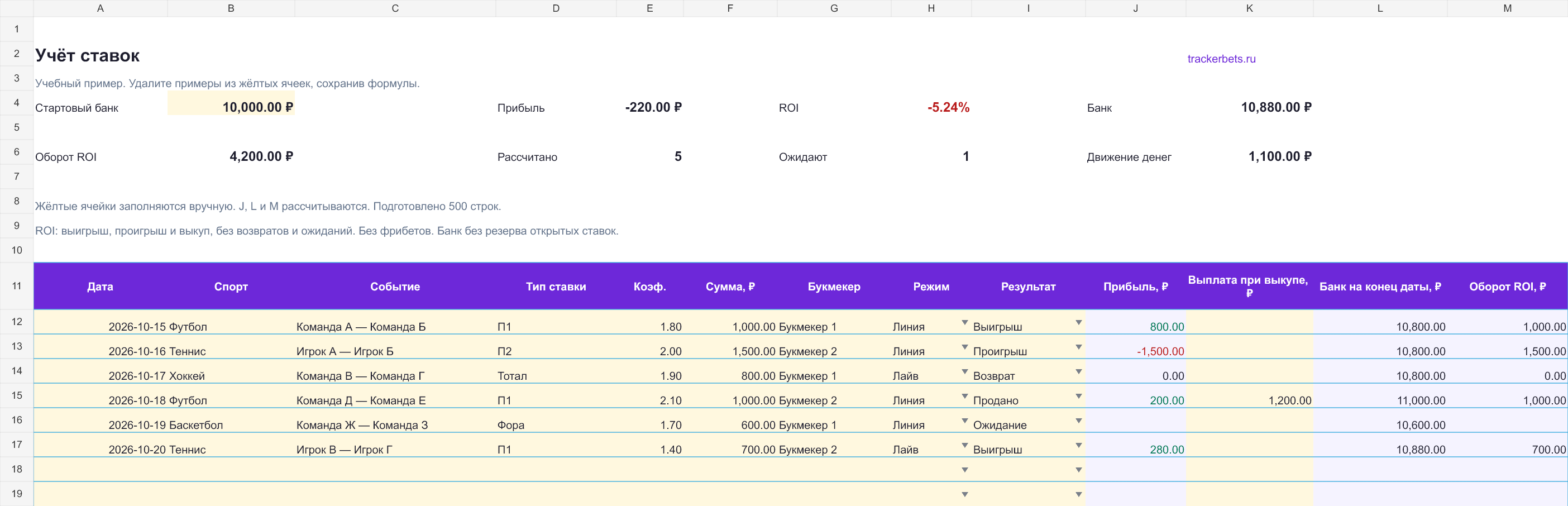
В скачиваемом шаблоне заголовки находятся в строке 11, ставки — в строках 12–511. Жёлтые ячейки заполняются вручную. J, L и M содержат формулы.
| Колонка | Поле | Что хранится |
|---|---|---|
| A | Дата | Дата события, числовое значение даты |
| B | Спорт | Футбол, теннис и другие виды |
| C | Событие | Команды или участники |
| D | Тип ставки | П1, фора, тотал и т. п. |
| E | Коэффициент | Десятичное число, не текст |
| F | Сумма | Положительная сумма ставки |
| G | Букмекер | Название БК |
| H | Режим | Линия или Лайв |
| I | Результат | Выигрыш / Проигрыш / Возврат / Ожидание / Продано |
| J | Прибыль | Формула, не редактировать |
| K | Выплата при выкупе | Вся полученная сумма, включая остаток ставки; только для Продано |
| L | Банк на конец даты | Формула с пополнениями и выводами |
| M | Оборот ROI | Формула: без возвратов и ожиданий |
Перед началом удалите примеры из A12:I17 и K15 на листе «Журнал», A9:D10 на листе «Движения». Формулы сохраните. В B4 задайте стартовый банк на дату начала своей истории. Фрибеты, налоги, комиссии и валютная конвертация в этот шаблон не включены.
Формулы для расчёта прибыли и ROI в Excel
Расчёты ниже соответствуют скачиваемому файлу. Для русской локали Excel используйте эти формулы с точкой с запятой. В XLSX формулы уже записаны и вручную вводить их не нужно.
Прибыль по ставке — J
Вставьте в J12 и протяните до J511. При выигрыше: сумма × (коэффициент − 1); при проигрыше: минус сумма; при возврате: 0; при выкупе: K − F. Ожидание и неполные данные дают пустую ячейку. Выплата при выкупе 0 допустима.
=ЕСЛИ(ИЛИ(НЕ(ЕЧИСЛО(A12));НЕ(ЕЧИСЛО(F12));F12<=0;I12="");"";ЕСЛИ(I12="Ожидание";"";ЕСЛИ(I12="Выигрыш";ЕСЛИ(И(ЕЧИСЛО(E12);E12>=1);ОКРУГЛ(F12*(E12-1);2);"");ЕСЛИ(I12="Проигрыш";-F12;ЕСЛИ(I12="Возврат";0;ЕСЛИ(I12="Продано";ЕСЛИ(И(ЕЧИСЛО(K12);K12>=0);K12-F12;"");""))))))Общая прибыль и ROI
Прибыль: =СУММ(J12:J511).
Для результата задайте процентный формат, без дополнительного умножения на 100. Колонка M включает только ставки с рассчитанной прибылью и статусом Выигрыш, Проигрыш или Продано. Возвраты и ожидания исключены. При нулевом обороте ROI пустой.
=ЕСЛИ(СУММ(M12:M511)=0;"";СУММ(J12:J511)/СУММ(M12:M511))Формула M12, уже включённая в файл:
=ЕСЛИ(ЕЧИСЛО(J12);ЕСЛИ(ИЛИ(I12="Выигрыш";I12="Проигрыш";I12="Продано");F12;0);"")Процент побед
Процентный формат. Возврат, Ожидание и Продано не входят в знаменатель. Это дополнительная формула для свободной ячейки: в сводке скачиваемого файла отдельного поля винрейта нет.
=ЕСЛИ(СЧЁТЕСЛИ(I12:I511;"Выигрыш")+СЧЁТЕСЛИ(I12:I511;"Проигрыш")=0;"";СЧЁТЕСЛИ(I12:I511;"Выигрыш")/(СЧЁТЕСЛИ(I12:I511;"Выигрыш")+СЧЁТЕСЛИ(I12:I511;"Проигрыш")))Проверить итоги периода можно в калькуляторе ROI. Подробные формулы банкролла и срезов разобраны отдельно.
Пошаговая инструкция: как настроить готовый шаблон
- Скачайте XLSX выше и сохраните рабочую копию.
- Проверьте учебные итоги: прибыль −220 ₽, оборот 4 200 ₽, ROI −5,24%, банк 10 880 ₽.
- Удалите только учебные входные данные, как указано под таблицей столбцов.
- Введите стартовый банк в B4. Пополнения и выводы записывайте на листе «Движения».
- Начните с A12: дата, спорт, событие, тип, коэффициент, сумма, БК, режим и статус. После расчёта обновляйте I. При выкупе заполните K.
- Не удаляйте формулы J, L и M. После 500 строк диапазоны формул сводки нужно расширить.
Даты и суммы должны оставаться числами. Если дата отображается как текст, измените формат ячейки и введите её заново. Резервную копию сохраняйте перед изменением структуры.
5 проблем учёта ставок в Excel
Excel — хороший старт, но рано или поздно вы столкнётесь с ограничениями. Вот пять главных проблем:
- Всё нужно делать вручную. Формулы, графики, сводные таблицы — всё настраиваете сами. Хотите график банкролла по дням? Придётся строить вручную. Хотите ROI по спортам? Сводная таблица. Хотите ROI по букмекерам? Ещё одна сводная таблица. С каждой новой метрикой файл усложняется.
- Нет стоп-лосс алертов. Excel не предупредит, что вы потеряли 10% банкролла за день и пора остановиться. А это критически важно для защиты от тильта. Пока вы сами заметите просадку — может быть поздно.
- Неудобно с телефона. Большая часть ставок делается с мобильного. Открывать Excel на телефоне, скролить до нужной строки, вбивать данные в мелкие ячейки — это мучение. В итоге вы перестаёте записывать ставки, когда не у компьютера.
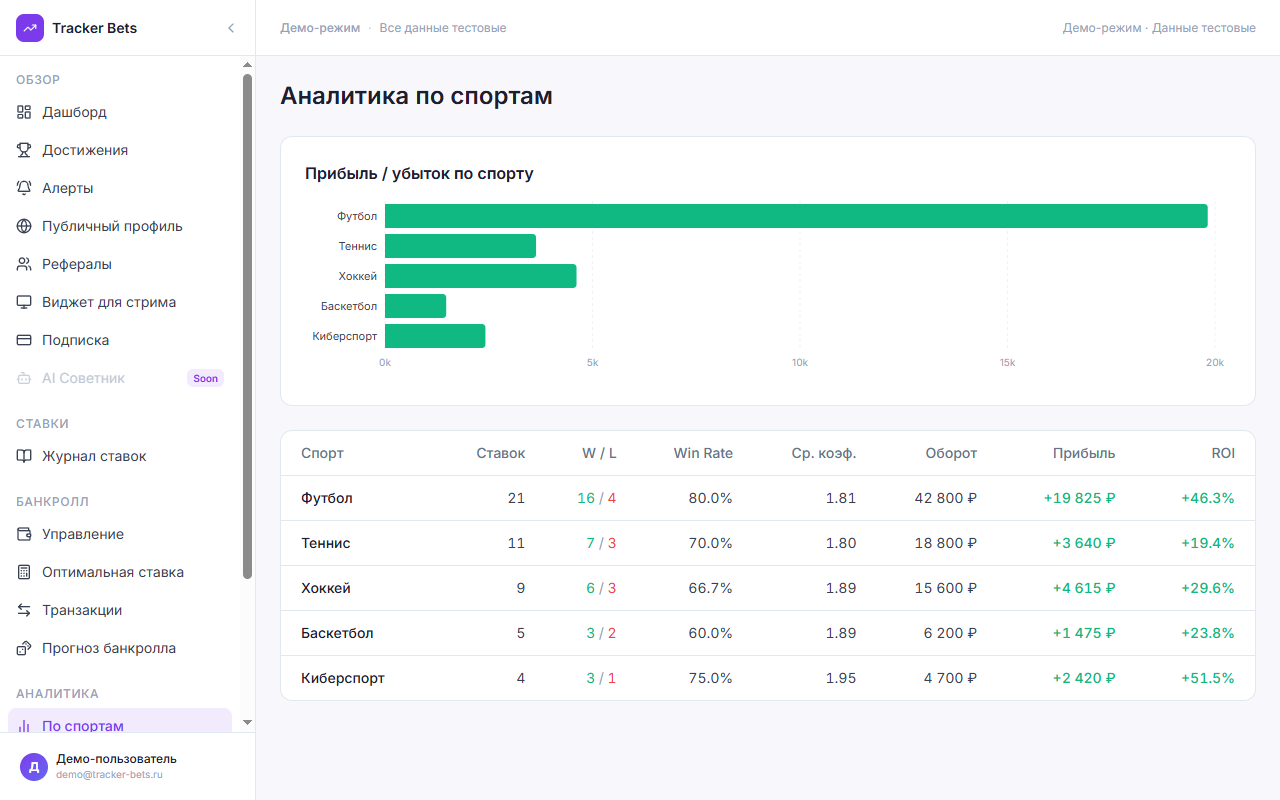
- Сложно анализировать. Чтобы понять, на каком спорте вы зарабатываете, нужно строить сводную таблицу, фильтровать, сортировать. В онлайн-трекере вся аналитика по спортам и букмекерам доступна в один клик.
- Файл может сломаться. Случайно удалили формулу, перепутали строку, кто-то открыл файл и сдвинул столбец — и вся статистика поехала. Восстановить данные за полгода — та ещё задача.
Многие создают красивую таблицу, записывают 20–30 ставок, а потом забрасывают. Причина — слишком много ручной работы. Если учёт отнимает больше 30 секунд на ставку — вы будете его бросать.
Excel vs трекер ставок: честное сравнение
Давайте сравним Excel и онлайн-трекер ставок по конкретным критериям. Без маркетинга — только факты:
| Критерий | Excel / Google Sheets | Трекер ставок (Tracker Bets) |
|---|---|---|
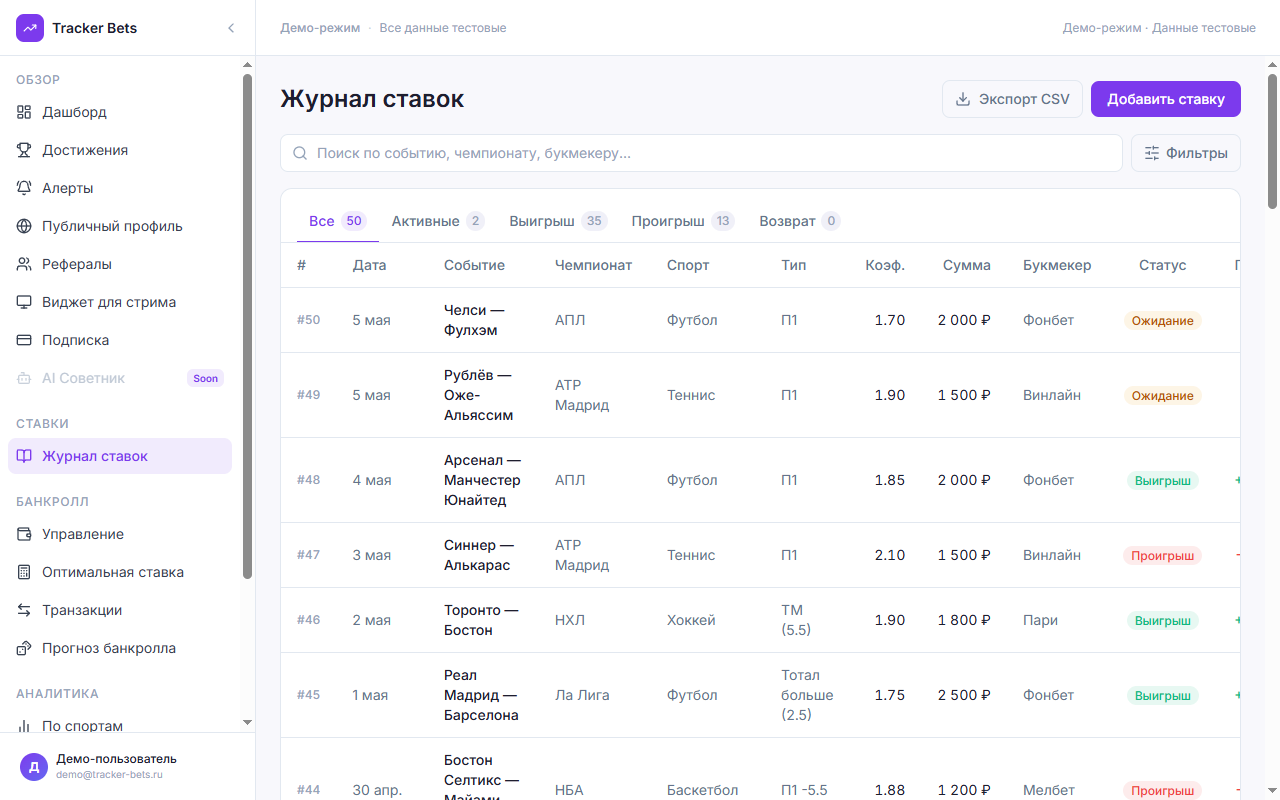
| Время на ввод ставки | 2–3 минуты (найти строку, вбить данные) | 30 секунд (форма с подсказками) |
| Расчёт прибыли и ROI | Нужно прописать формулы самому | Автоматически, из коробки |
| Графики банкролла | Ручная настройка диаграмм | Строятся автоматически |
| Аналитика по спортам и БК | Сводные таблицы (ручная работа) | Готовые отчёты в один клик |
| Работа с телефона | Неудобно, мелкие ячейки | Адаптивный интерфейс |
| Стоп-лосс алерты | Нет | Автоматические уведомления |
| Калькулятор ставок | Отдельный файл или расчёт вручную | Встроен в интерфейс |
| Импорт из Excel / CSV | Данные уже в таблице | Новые ставки вводятся через форму; CSV-импорт сейчас недоступен |
| Публичный профиль | Нет | Ссылка для подписчиков |
| Цена | Бесплатно | Бесплатно, Про — 299₽/мес |
Excel подходит, если вы делаете 5–10 ставок в месяц и любите возиться с формулами. Если ставите чаще — ручная работа начинает раздражать, и вы рискуете забросить учёт. Подробнее о том, как выбрать инструмент — в статье «Трекер ставок: зачем нужен и как выбрать».
Как перейти с Excel на трекер, сохранив историю
Сохраните исходный файл как архив. CSV-импорт в текущем интерфейсе Tracker Bets недоступен: автоматический перенос истории сейчас не предлагается.
- Откройте демо без регистрации и попробуйте добавить учебную ставку.
- Если интерфейс подходит, создайте аккаунт.
- Выберите дату начала нового учёта и задайте стартовый банк на эту дату. Новые ставки вводите вручную; старую историю храните в таблице.
- Сравнивайте один и тот же период с одинаковыми правилами: возвраты, ожидания и фрибеты исключены из ROI.
Пошаговый ввод с телефона показан в мобильной инструкции.
Проверь свою стратегию ставок
7 вопросов, и ты узнаешь свой профиль беттера, сильные стороны и что улучшить
Начните вести учёт ставок бесплатно
Регистрация за 30 секунд. Бесплатно, без привязки карты
Создать аккаунтКому Excel всё-таки подходит
Будем честны: для некоторых ситуаций Excel — нормальный выбор:
- Вы ставите редко — 5–10 раз в месяц. При таком объёме ручной ввод не напрягает, а формулы справляются.
- Вам нравится настраивать таблицы. Если процесс создания формул и диаграмм приносит удовольствие — почему нет. Главное, чтобы вы продолжали вести учёт, а не бросили через неделю.
- Вы хотите полный контроль над структурой данных и считаете, что ваш формат таблицы лучше стандартного. Excel позволяет делать что угодно.
Но даже в этих случаях стоит попробовать трекер ставок хотя бы раз — чтобы сравнить и принять осознанное решение. Большинство тех, кто пробует, уже не возвращаются к таблицам.
Итого
Учёт ставок в Excel — рабочий инструмент для старта. Если вы никогда не вели записи — изучите основы учёта ставок, откройте таблицу, создайте 10 столбцов по шаблону выше и начните записывать каждую ставку. Это уже лучше, чем ставить вслепую.
Но если вы хотите тратить на учёт секунды, а не минуты; видеть графики и аналитику без ручной настройки; получать предупреждения о просадках; вести учёт с телефона — попробуйте Tracker Bets. Демо-режим бесплатный, регистрация занимает 30 секунд.
Продолжения этой темы в отдельных разборах: формулы Excel для журнала ставок (прибыль, ROI, винрейт, банкролл и серии), учёт в Google Таблицах и учёт ставок с телефона.
Главное — не откладывать. Каждая незаписанная ставка — это потерянные данные. А без данных невозможно понять, зарабатываете вы или теряете. Начните сегодня — в Excel или в трекере. Но начните.
Лучший инструмент учёта ставок — тот, которым вы реально пользуетесь. Если Excel работает — отлично. Если нет — не мучайте себя, есть решения проще.